
Herkese Merhabalar..
Bu konumuzda sizlere Windows Boot Logosu’nun ne olduğundan ve Nasıl değiştirebileceğinizi(Kendi istediğiniz resim) anlatacağım.
Windows Boot Logosu Nedir?
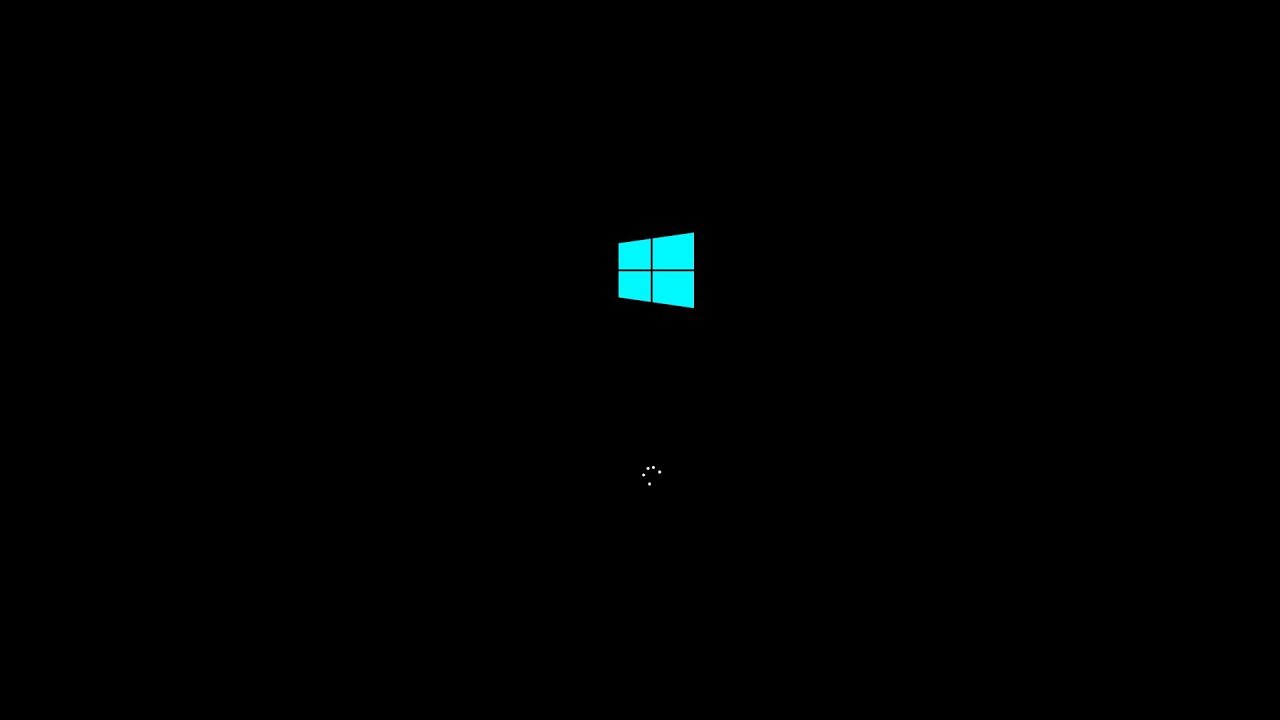
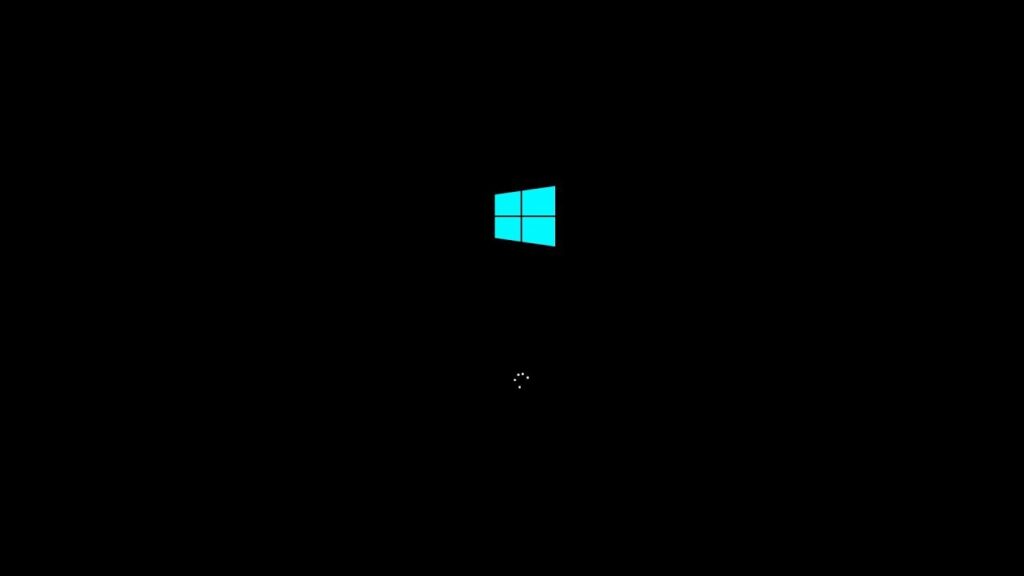
Öncelikle bilgisayarınızda Windows 10 kurulu olması lazımdır. Bunun için ise bu linkten windows 10 un nasıl kurulacağını öğrenebilirsiniz. Windows da Boot Ekranı demek bilgisayarınızı ilk açtığınızda karşınıza çıkan Windows Logosu ve altında dönen noktaları (yüklenme ekranı) gördüğünüz yerdir. Ancak windows boot logosu ise dönen noktaların üstündeki, yukarıda görünen Windows Logosudur. Bu konumuzda o resmi (logoyu) kendi istediğiniz bir foto ile değiştirmeyi anlatacağım.
Windows Boot Logosu Nasıl Değiştirilir?
Şimdi ise size bahsettiğim bu resmi nasıl değiştirebileceğinizi anlatacağım. İlk olarak size verdiğim bu link e gidip Microsoft OneDrive üzerinden ücretsiz bir şekilde dosyayı indirebilirsiniz.
Not: Dosyada hiçbir virüs bulunmamaktadır.
Ardından İndirdiğiniz dosyadaki klasörü istediğiniz bir konuma atabilirsiniz. Sıradaki adımımız ise kendi logomuzu yapmak. Öncelikle Fotoğraf Düzenleyici bir program ile (Photoshop vb.) 300×300 pixel boyutunda bir dosya açın.
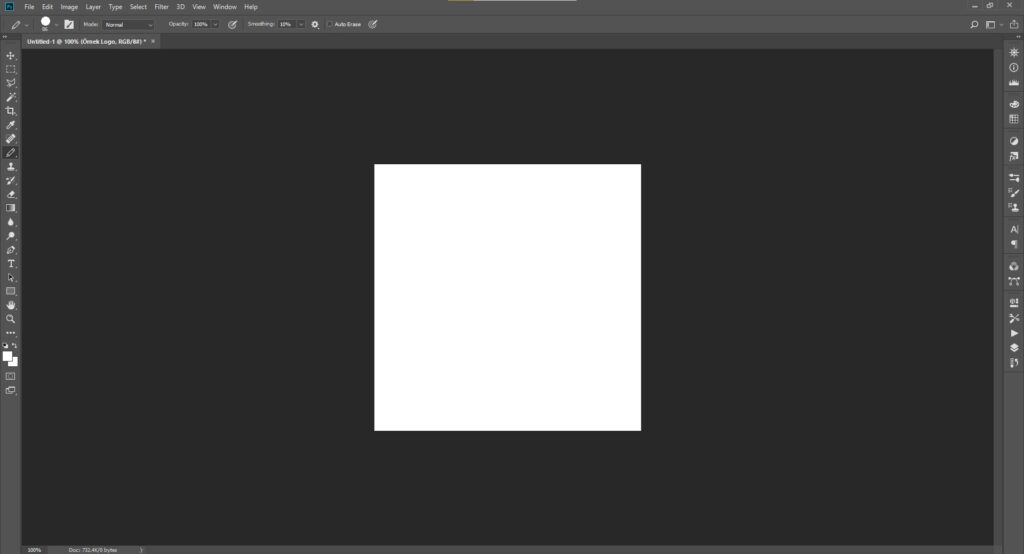
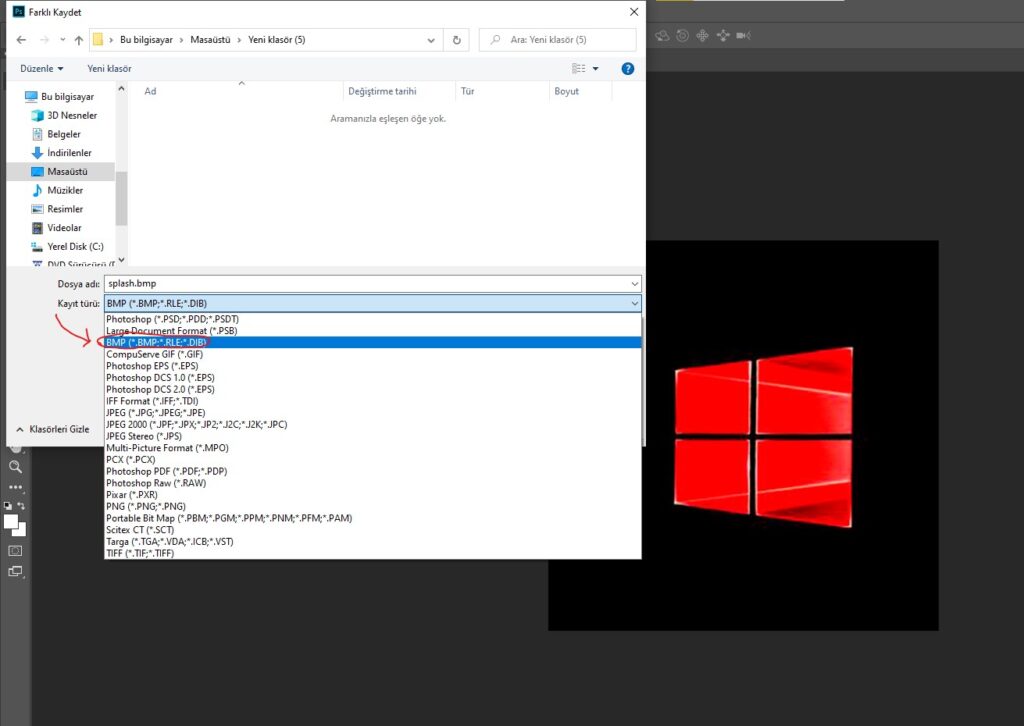
Ardından sol taraftan kalemi seçerek tüm sayfayı siyah yapın. Sonra istediğiniz bir resmi, oluşturduğumuz projeye aktarın. Ben size göstermek için kırmızı bir windows logosu yapacağım. Projeye aktardıktan sonra sol üst taraftan
File ve ardından Save as. yaparak dosyanızı nereye kaydedeceğinizi seçin. Kaydetmeden önce proje ismini splash yapın ve dosya türü olarak .bmp seçin.
Dosyayı kaydettikten sonra Zip dosyasından çıkardığınız Boot Degistirici 5.1 adlı klasöre girin. Sonra klasörün içerisindeki splash.bmp dosyasını silin ve yerine az önce yaptığımız görseli koyun. Eğer doğru görseli koyduysanız sıradaki aşamaya geçebiliriz. Sıradaki aşamamız ise klasörün içinde bulunan setup.exe yi açmaktır. Dosyayı açtıktan sonra karşınıza aşağıdaki ekran gelecektir. Eğer gelmediyse bize ulaşabilirsiniz.
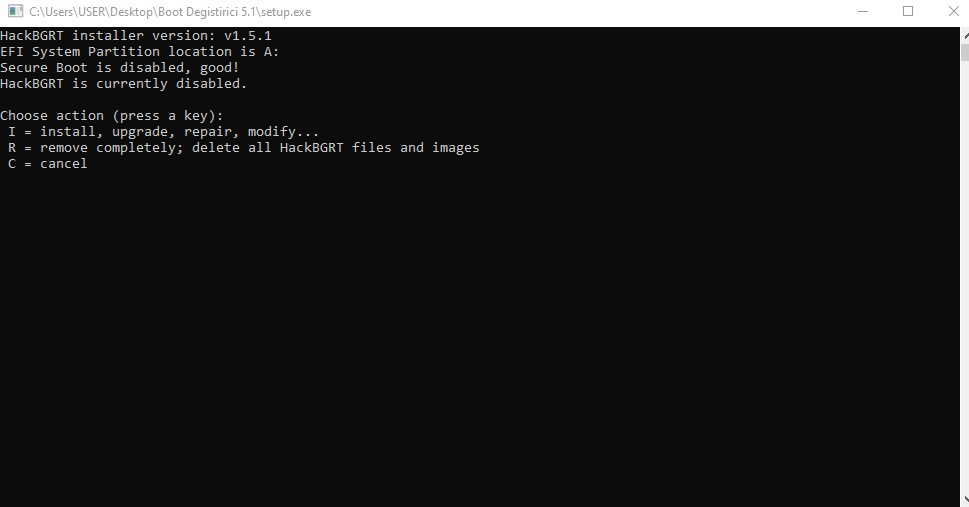
Bu kısıma ulaştıysanız aşağıdaki seçeneği seçin.
I = install, upgrade, repair, modify…
Bu seçeneği seçmek için I tuşuna basın. Ardından karşınıza bir metin belgesi, kapatınca ise koyduğunuz görsel açılacaktır ve kurulduğuna dair bir ekran gelecektir.
Artık siz de kendinize ait bir Windows boot logosu yaptınız. Umarın konumuzu beğenmişsinizdir. Diğer konulara da bakabilirsiniz.